

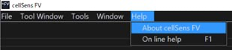
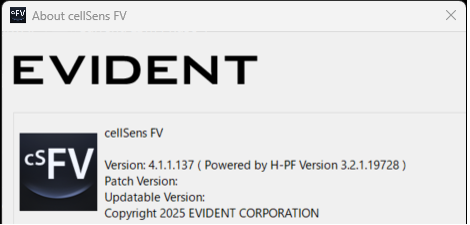
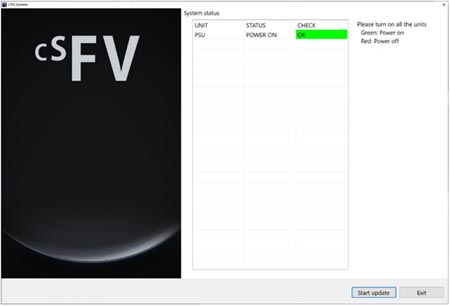
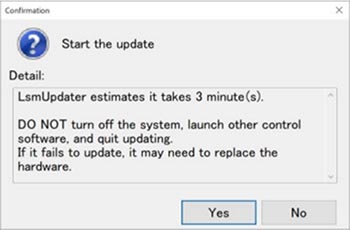
Fluoview Firmware Update for cellSens FV Version 4.1.1 | Fluoview Firmware Update for cellSens FV Version 4.1.1本软件是用于 fluoview™ FV5000、FV5000MPE、FV4000 或 FV4000MPE 激光扫描显微镜(配备 cellSens™ FV 成像软件版本 4.1.1)的固件更新。使用本软件时,cellSens FV 版本 4.1.1 必须预先在 FV5000、FV5000MPE、FV4000 或 FV4000MPE 系统的控制 PC 上安装。 要确认 cellSens FV 软件的版本,请按照以下步骤操作: 1) 启动 cellSens FV 软件。 2) 从帮助菜单中选择《关于 cellSens FV》。 3) 在“关于 cellSens FV”窗口中确认版本。 请确认当前软件版本为 4.1.1.137。 如果版本不同于此,则本固件更新不适用。 安装1) 打开 Fluoview 系统的控制 PC 和 FV40-PSU 的电源。 2) 关闭所有应用程序。 3) 将下载的文件保存在电脑上的适当位置(如桌面等)。 4) 解压下载的文件。 5) 以管理员权限执行解压后的文件夹中的更新程序(exe 文件)。 6) LSM Updater 窗口将会显示。
7) 单击“开始更新”按钮。
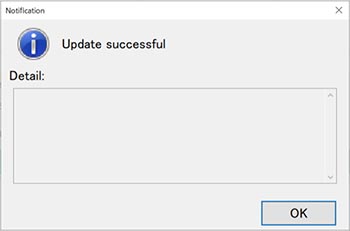
8) 更新完成后,将显示以下对话框。单击“确定”按钮。
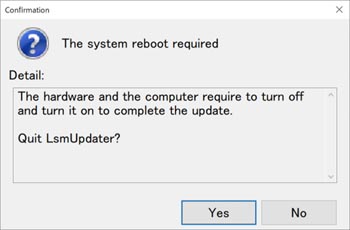
9) 将显示以下对话框。根据提示信息操作,并关闭所有系统和控制电脑的电源,以完成更新程序。然后,重新打开电源。
注意:不能通过重新启动操作系统来正确更新固件。需要彻底关闭控制 PC 的电源。 10) 更新程序自动启动。
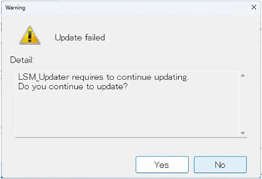
※ 如果出现“更新失败”消息,请点击“是”按钮。然后,更新程序将启动并再次重复步骤 6 至 10。
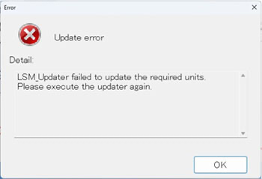
※ 如果出现“更新错误”提示,请点击“确定”按钮。接下来,重复步骤 5 至 10。
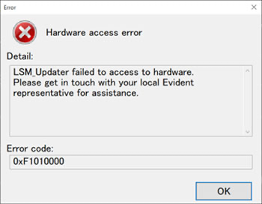
※ 如果出现“硬件访问错误”消息,请关闭所有系统的电源,然后仅打开 PC。 接下来,仅重新启动操作系统。之后,打开 FV40-PSU 的电源,等待硬件初始化完成。然后,请重复第 5 至第 10 步。
|
|

对不起,此内容在您的国家不适用。